如何卸载Windows 10应用商店软件及管理电脑“首饰链”般应用生态
在Windows 10操作系统中,微软应用商店(Microsoft Store)为用户提供了便捷、安全的软件获取渠道。随着安装的应用增多,系统可能变得像一条缠绕的“首饰链”,虽然每个应用都像一件精美的饰品,但过多或不必要的应用会占用存储空间、影响系统性能,甚至带来安全隐患。因此,定期清理和管理这些应用至关重要。本文将详细指导您如何卸载Windows 10应用商店的软件,并延伸探讨如何优化您的电脑应用生态,使其如一条简洁、高效、美观的“首饰链”。
一、卸载Windows 10应用商店软件的方法
卸载应用商店软件有多种途径,您可以根据操作习惯选择最便捷的方式。
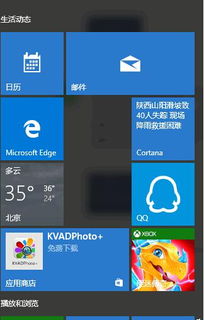
方法一:通过“开始”菜单卸载
这是最直接的方法。
- 点击屏幕左下角的“开始”按钮(Windows徽标)。
- 在“开始”菜单的应用列表中找到您想要卸载的应用。您可以按字母顺序滚动查找,或直接在列表上方的搜索框中输入应用名称。
- 右键点击该应用图标,在弹出的菜单中选择“卸载”。
- 系统会弹出一个确认对话框,再次点击“卸载”即可完成。
方法二:通过“设置”应用卸载
这种方法提供了更集中的管理界面。
- 打开“开始”菜单,点击“设置”齿轮图标(或使用快捷键
Win + I)。 - 在设置窗口中,选择“应用”。
- 在“应用和功能”页面,您可以看到所有已安装的应用和程序列表。
- 您可以使用搜索框查找特定应用,或按名称、大小、安装日期进行排序。
- 点击想要卸载的应用,然后点击“卸载”按钮,并按照提示确认操作。
方法三:通过“Microsoft Store”应用本身卸载
- 打开Microsoft Store应用。
- 点击右上角的用户头像,然后选择“我的资料库”。
- 在资料库中,找到您已安装的应用列表。
- 在目标应用上,通常会有一个“安装”或“启动”按钮。如果已安装,这里可能会显示管理选项。但请注意,Store应用内的直接卸载功能有时不明显,更推荐使用前两种方法。
方法四:使用PowerShell命令卸载(适用于高级用户)
如果某个应用无法通过常规方式卸载,可以尝试此方法。
- 在任务栏搜索框中输入“PowerShell”,右键点击“Windows PowerShell”,选择“以管理员身份运行”。
- 输入命令
Get-AppxPackage查看所有已安装的应用商店应用包。 - 找到您要卸载的应用包名称(PackageFullName)。
- 输入卸载命令:
Remove-AppxPackage [PackageFullName],将[PackageFullName]替换为实际的完整包名。
二、管理您的“首饰链”:优化电脑应用生态的进阶建议
仅仅卸载软件还不够,为了让您的电脑运行如一条精心搭配的“首饰链”——每款应用都各司其职、相得益彰,而非杂乱堆砌,您可以考虑以下策略:
- 定期审查与断舍离:每隔一段时间(如每季度),像整理首饰盒一样审视您的应用。问自己:这个应用最近一个月使用过吗?它有替代品吗?果断卸载那些不再需要的“闲置饰品”。
- 优先选择轻量化应用:在应用商店选择软件时,留意用户评价和文件大小。优先选择功能专注、资源占用少的应用,避免安装功能臃肿的“全家桶”。
- 善用“重置”功能:对于偶尔使用但运行出现问题的应用,不必急于卸载。在“设置”>“应用”>“应用和功能”中,点击该应用,选择“高级选项”,您可以尝试“重置”功能。这将清除应用数据(如缓存、登录状态)并恢复其初始设置,相当于给首饰做一次清洁保养,往往能解决小故障。
- 留意预装应用(“链扣”):Windows 10自带一些微软的应用(如Groove音乐、电影和电视等)。这些是系统“首饰链”的“链扣”,有些可以卸载,有些则与系统深度集成。对于可卸载的,如果您确实不用,可以按上述方法移除以释放空间。
- 云端与本地结合:对于一些不常用但偶尔需要的工具型应用,可以考虑使用功能相似的Web应用或便携版软件,减少本地安装的数量,让您的“首饰链”更轻盈。
通过以上卸载方法和优化策略,您不仅能轻松移除Windows 10应用商店中不需要的软件,更能主动塑造一个高效、整洁、个性化的电脑应用环境。记住,一条精美的首饰链不在于数量繁多,而在于每一件都不可或缺且搭配和谐。您的电脑应用生态也应如此,让每一个应用都成为提升生产力和娱乐体验的得力助手,而非系统的负担。
如若转载,请注明出处:http://www.yundaoren.com/product/28.html
更新时间:2026-10-15 04:03:01